
Iniciar sesión en el panel
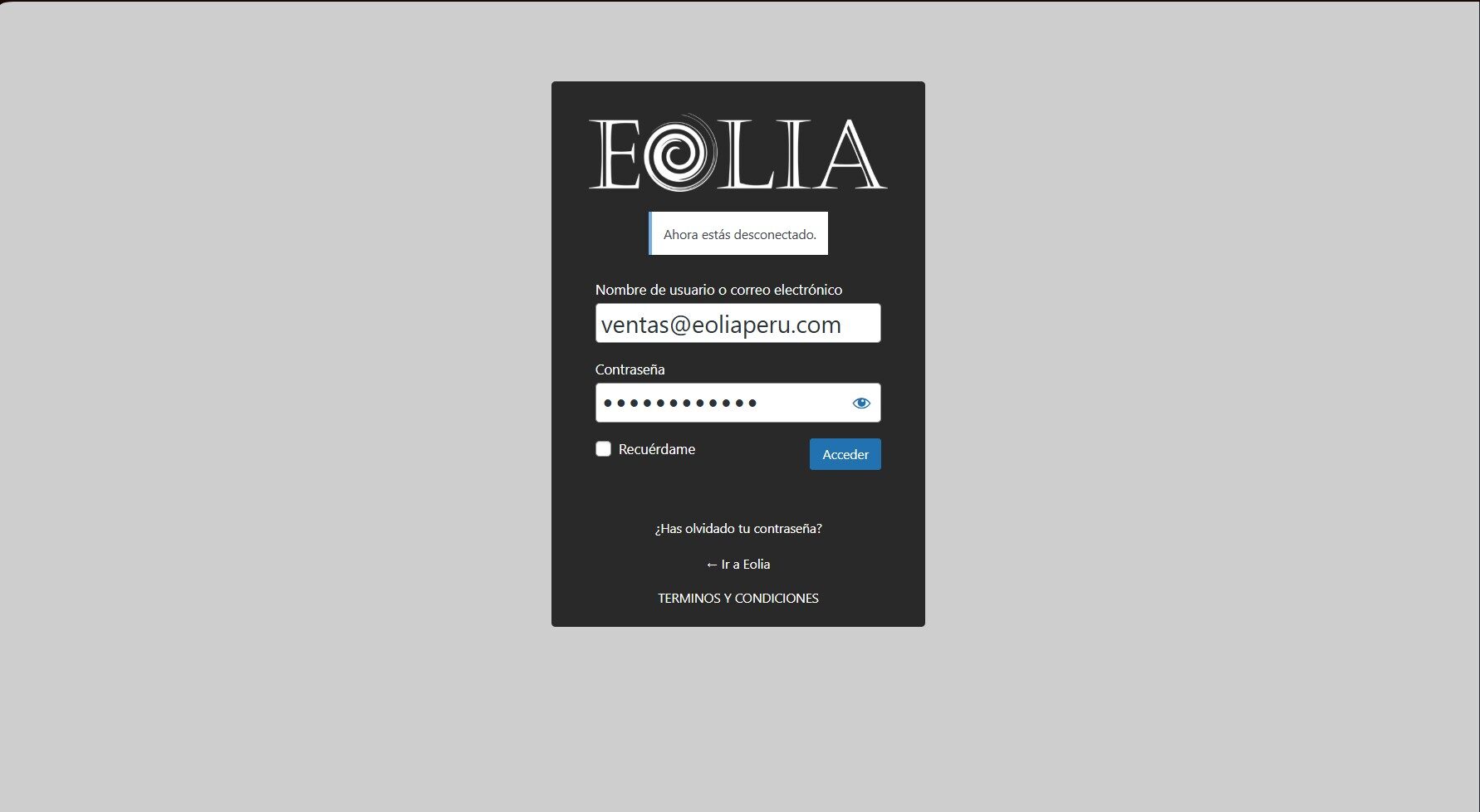
Ingresa a tu sitio en tusitio.com/wp-admin y coloca tu usuario y contraseña.
Ir a Productos > Añadir nuevo
En el menú de la izquierda haz clic en Productos y luego en Añadir nuevo.
Escribir el nombre y descripción del producto
- Nombre: Es el título del producto (ej: Polera deportiva negra).
- Descripción larga: Va al final, con detalles del producto.
- Descripción corta: Se muestra al lado de la imagen en la tienda.
Establecer el precio
En la sección “Datos del producto”, coloca el precio en el campo Precio normal.
Subir una imagen del producto
Haz clic en Imagen del producto (columna derecha) y selecciona una imagen desde tu computadora.
Asignar una categoría (opcional)
Marca la categoría del producto, o crea una nueva si es necesario.
Asignar una categoría (opcional)
Lorem ipsum dolor sit amet, consectetur adipiscing elit, sed do eiusmod tempor incididunt ut labore et dolore magna aliqua. Ut enim ad minim veniam, quis nostrud exercitation ullamco laboris nisi ut aliquip ex ea commodo consequat. Duis aute irure dolor in reprehenderit in voluptate velit esse cillum dolore eu fugiat nulla pariatur. Excepteur sint occaecat cupidatat non proident, sunt in culpa qui officia deserunt mollit anim id est laborum.
🛒 Guía rápida: Cómo crear un producto en WooCommerce
✅ Paso 1: Iniciar sesión en el panel
Ingresa a tu sitio en tusitio.com/wp-admin y coloca tu usuario y contraseña.

✅ Paso 2: Ir a Productos > Añadir nuevo
En el menú de la izquierda haz clic en Productos y luego en Añadir nuevo.
✅ Paso 3: Escribir el nombre y descripción del producto
- Nombre: Es el título del producto (ej: Polera deportiva negra).
- Descripción larga: Va al final, con detalles del producto.
- Descripción corta: Se muestra al lado de la imagen en la tienda.
✅ Paso 4: Establecer el precio
En la sección “Datos del producto”, coloca el precio en el campo Precio normal.
✅ Paso 5: Subir una imagen del producto
Haz clic en Imagen del producto (columna derecha) y selecciona una imagen desde tu computadora.
✅ Paso 6: Asignar una categoría (opcional)
Marca la categoría del producto, o crea una nueva si es necesario.
✅ Paso 7: Publicar
Cuando todo esté listo, haz clic en el botón “Publicar” en la parte superior derecha.
💡 Consejo final
Siempre usa imágenes de buena calidad y descripciones claras. Puedes editar el producto en cualquier momento.